
Einrichtung/Vorbereitung Belegupload in der JTL-Wawi
In diesem Abschnitt möchten wir Ihnen zeigen, wie die JTL-Wawi eingerichtet werden kann, so dass JTL2Stotax die Belege (Rechnungen / Rechnungskorrekturen) lesen und verarbeiten kann.
Da es aber einige Möglichkeiten zur Belegablage gibt, aber wir nicht alle zeigen können, möchten wir Ihnen hier eine vorstellen.
Schritt 1
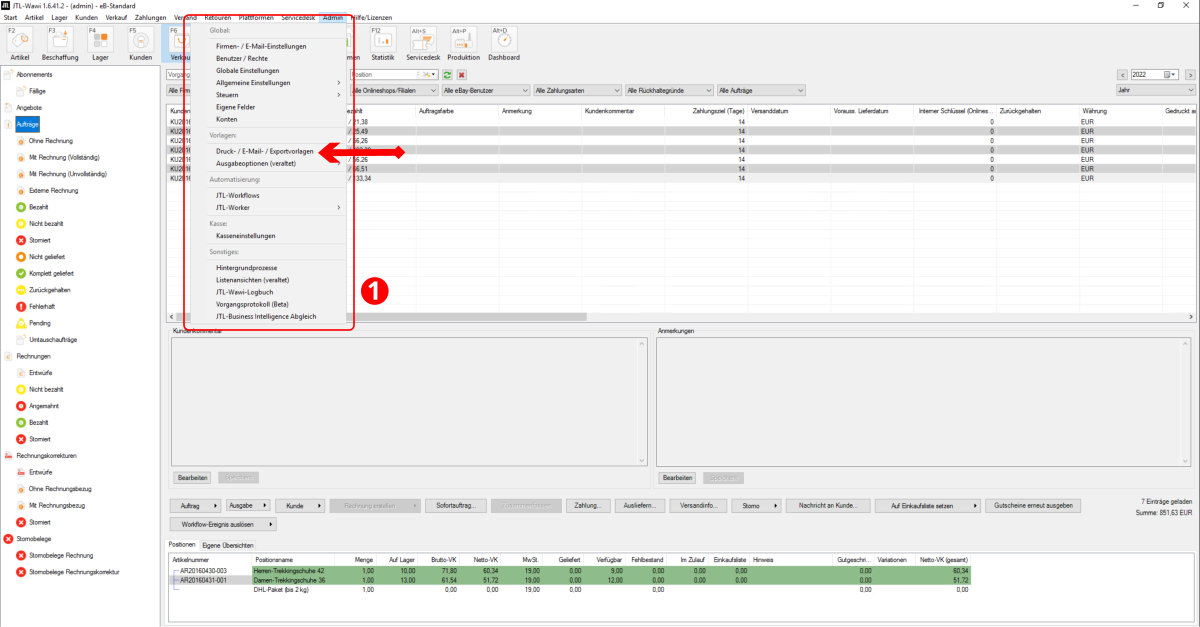
Öffnen Sie die JTL-Wawi und navigieren zu den Punkten:
- Admin
- Druck- / E-Mail- / Exportvorlagen
Es öffnet sich nun der Bearbeitungsbereich für die Vorlagen.
Schritt 2
Auf der linken Seite bei den "Vorlagensets" scrollen Sie nun zu dem Punkt "Rechnung".
Markieren Sie Ihre Rechnungsvorlage und exportieren Sie diese. (Sie benötigen die Exportvorlage gleich wieder.) Klicken Sie dazu einfach auf den Button "Exportieren".
Schritt 3
Sie klicken nun auf der linken Seite bei den "Vorlagensets" auf den Punkt "Rechnung" (Punkt 1), so dass dieser markiert ist.
Über den Button unten links "Anlegen", legen Sie nun eine neue Globale Vorlagen (Punkt 2) an und bennenen diese in "Rechnung-Stotax" um.
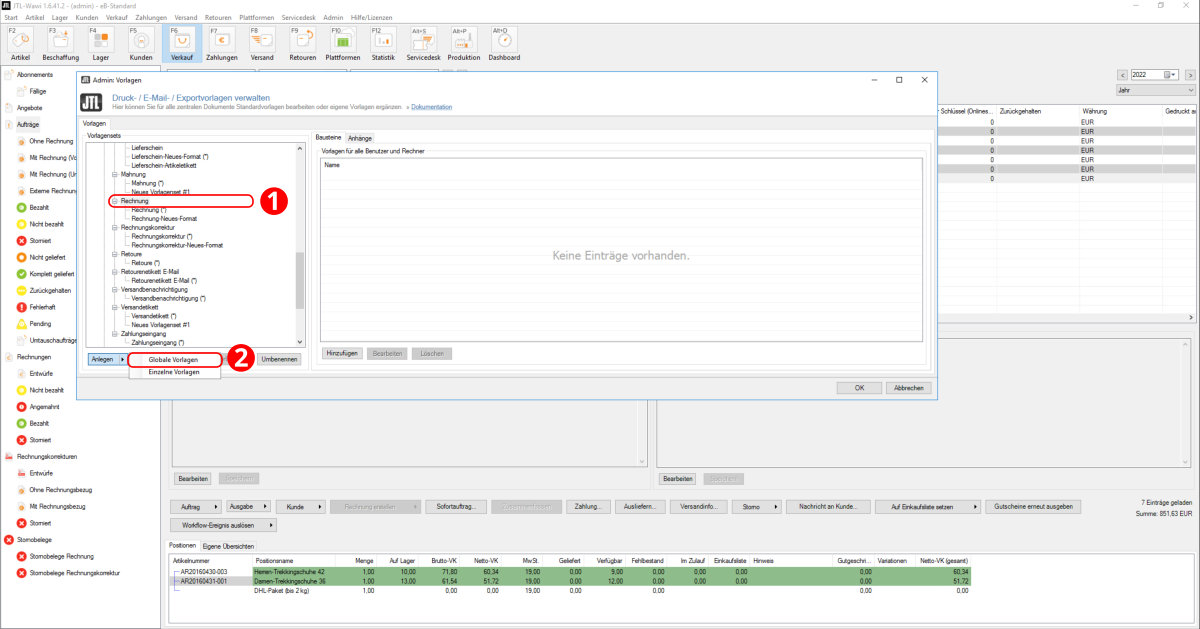
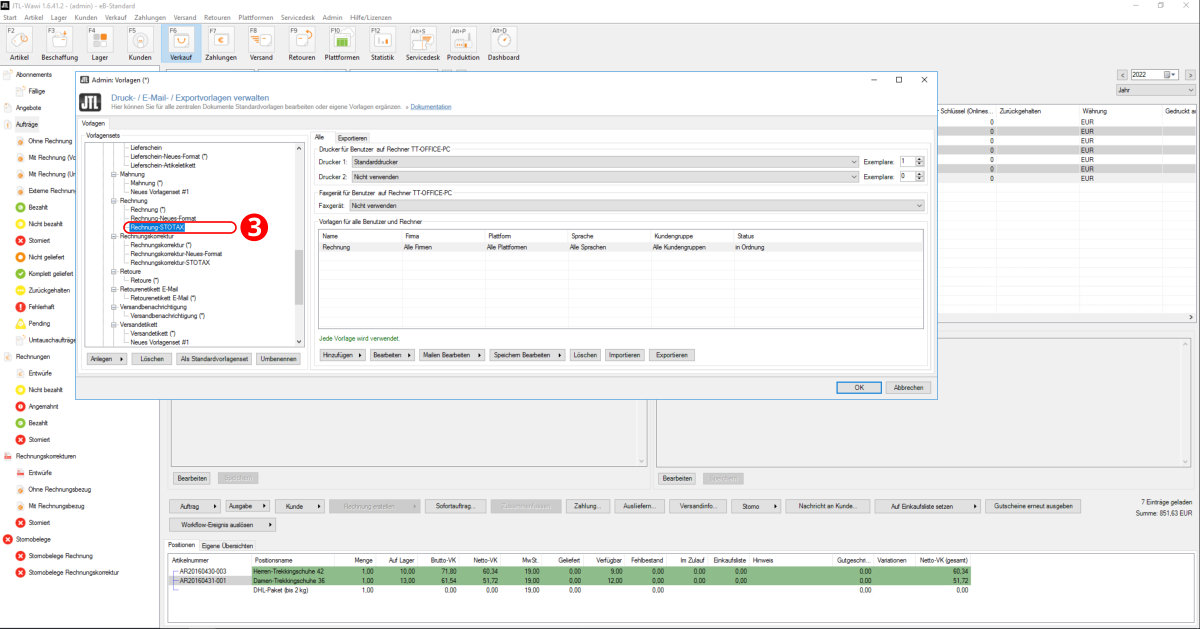
Das Ergebnis sollte nun so aussehen (Punkt 3):
Schritt 4
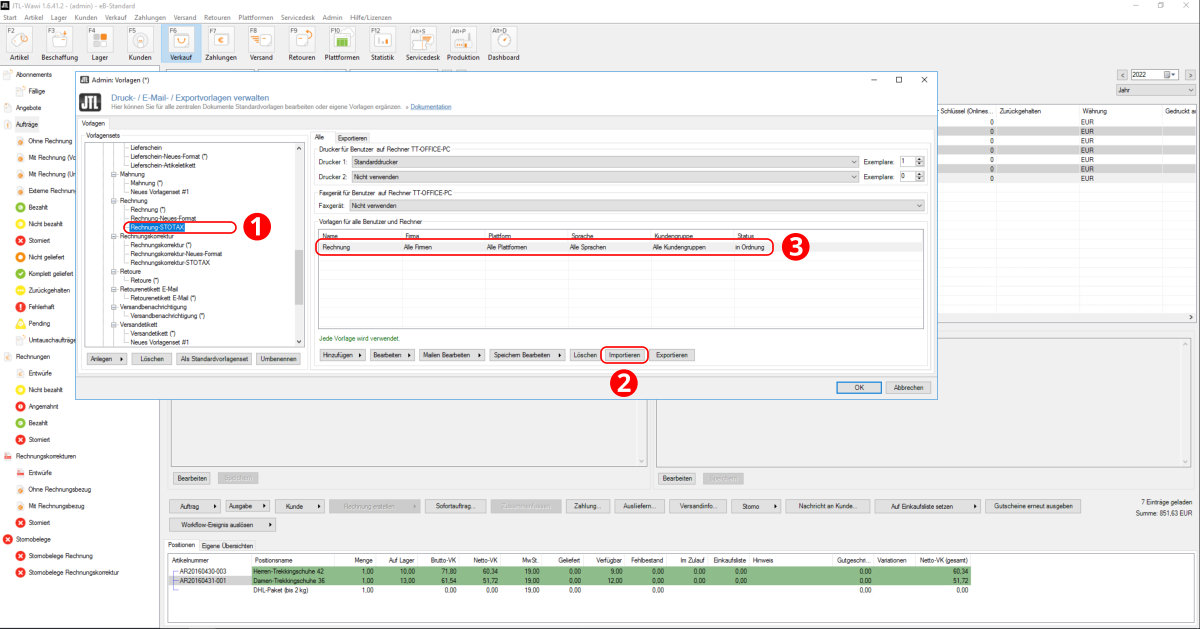
Markieren Sie nun das neue Vorlagen-Set (Punkt 1) und importieren die in Schritt 2 abgespeicherte Vorlage wieder. Benutzen Sie für den Import einfach den Button "Importieren" (Punkt 2).
Das Vorlagenset "Rechnung" wurde nun importiert (Punkt 3).
Schritt 5
Nachdem Sie das neue Vorlagenset für die Rechnung angelegt haben, markieren Sie einfach das Vorlagenset "Rechnung" (Punkt 1) und drücken auf den Button "Speichern bearbeiten" (Punkt 2).
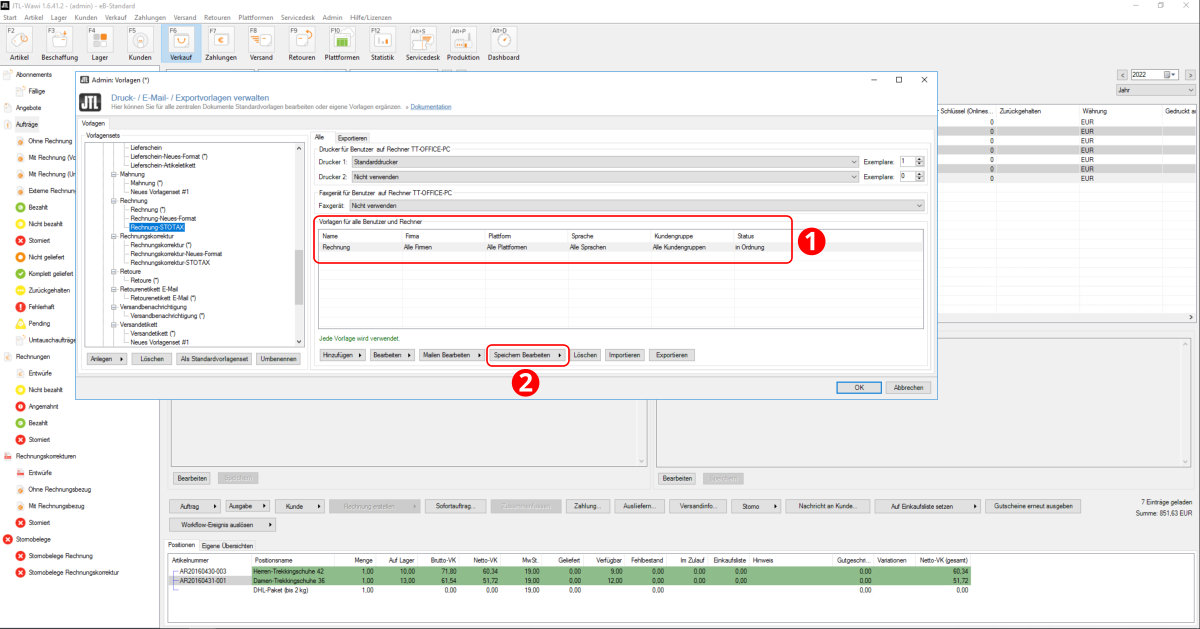
Es öffnet sich nun ein neues Fenster "Vorlage (Speichern) bearbeiten".
Bei dem Feld "Template für Dateinamen" drücken Sie rechts auf den Button "..." (Punkt 3) worauf sich wieder ein neues Fenster öffnet.
In dem Fenster "Dateiname festlegen" kopieren Sie In den Bereich "Dateiname aus Template erzeugen" folgendes Beispiel:
Für Rechnungen
{{ Directories.MyDocuments }}\JTL2Datev\DATEVPDF\{{ Report.InvoiceNumber }}.pdfFür Rechnungskorrekturen
{{ Directories.MyDocuments }}\JTL2Datev\DATEVPDF\{{ Report.InvoiceCorrectionNumber }}.pdf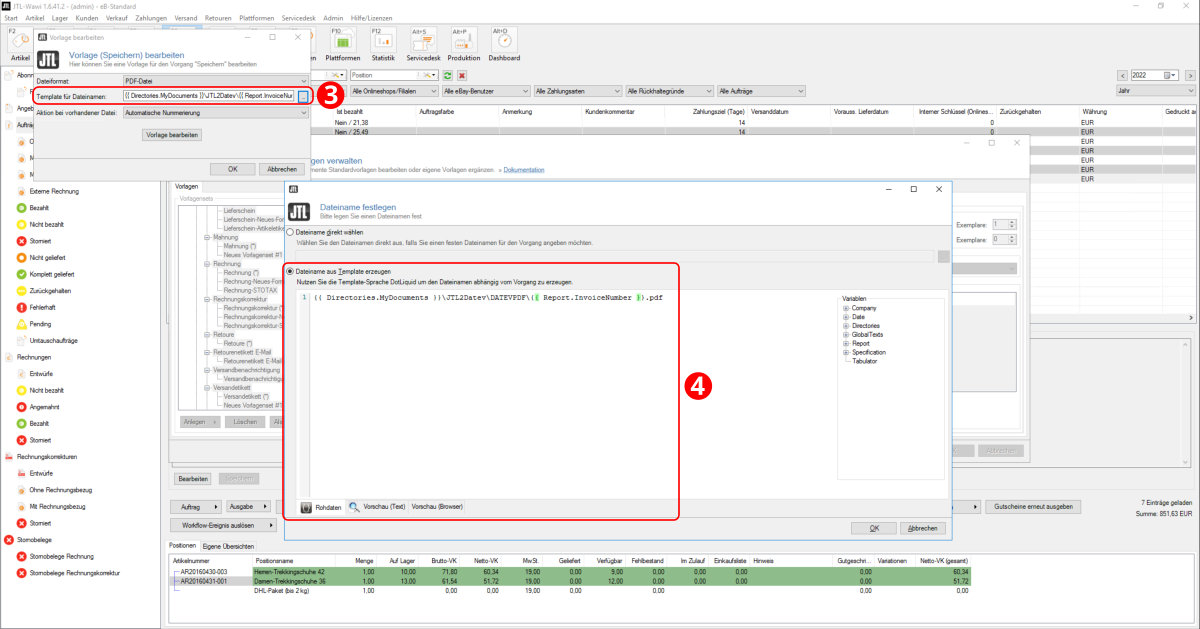
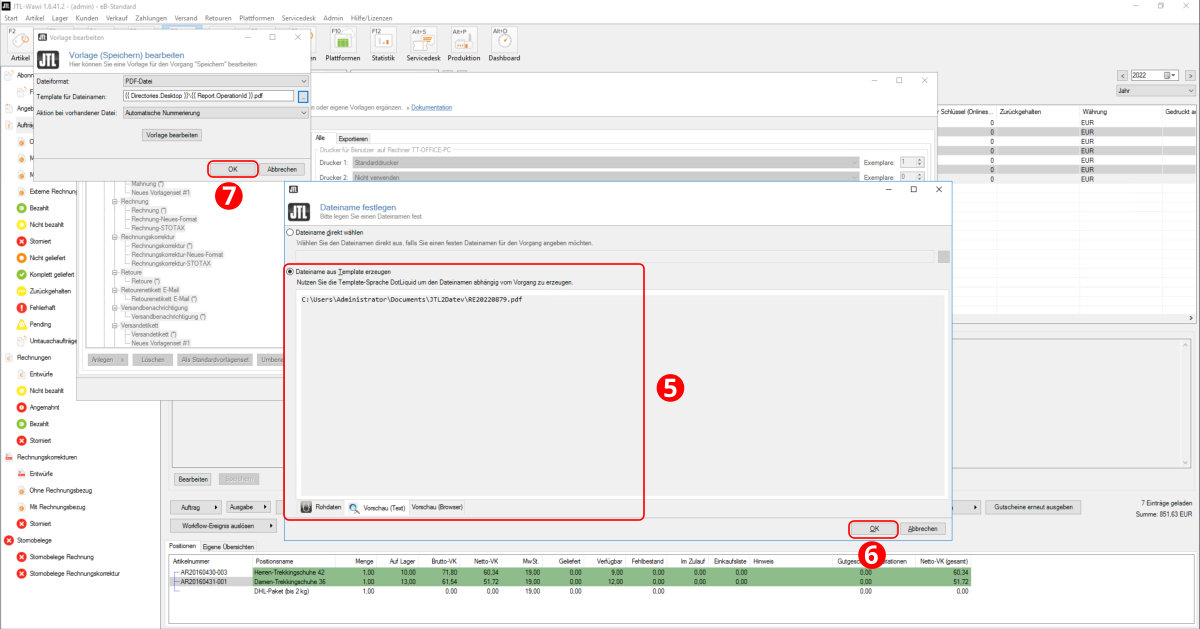
Wechseln Sie dann von dem Reiter "Rohdaten" auf den Reiter "Vorschau (Text)" (Punkt 5), um das Ergebnis noch einmal zu kontrollieren. Im Anschluss betätigen Sie einfach die "OK" Buttons (Punkt 6 und 7).
Schritt 6
Nun muss das Gleiche einfach nur für die Rechnungskorrekturen durchgeführt werden. Hierzu einfach die Schritte 2 bis 5 wiederholen.
Hier gilt der Bereich Rechnungskorrektur statt Rechnung.
Schritt 7
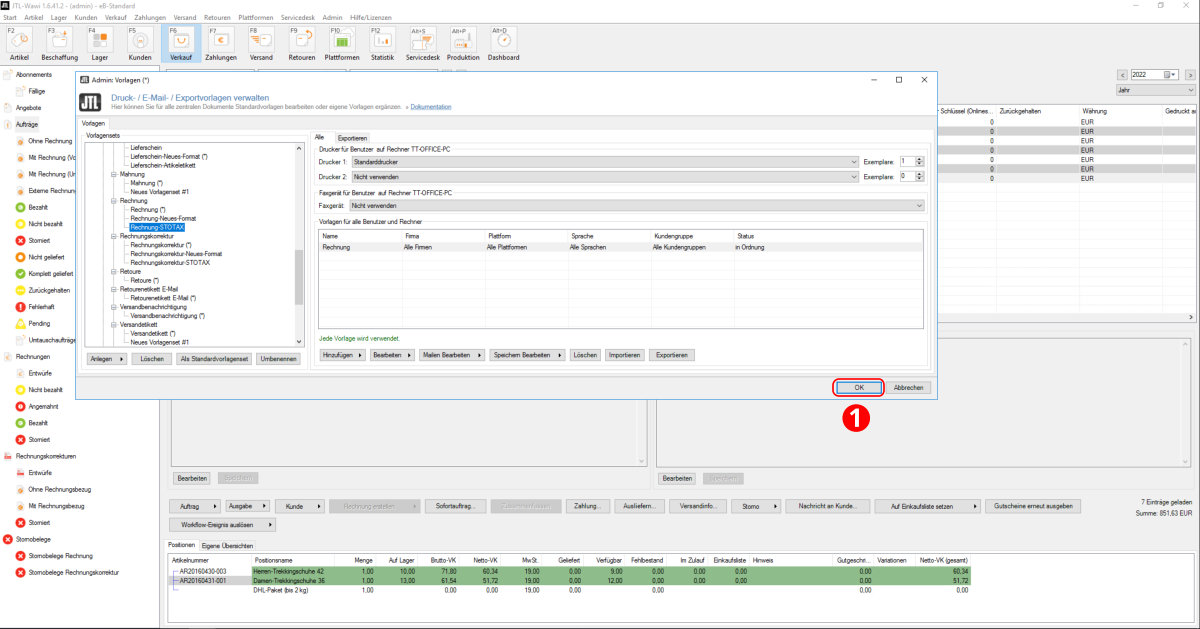
Nachdem Sie die beiden Vorlagen "Rechnung" und "Rechnungskorrektur" für den Stotax Upload angepasst haben, klicken Sie den "OK" Button (Punkt 1).
Hinweis
Mit dem Klick in diesem letzten Schritt werden alle Änderungen abgespeichert.
Falls Sie aus Versehen auf den Button "Abbrechen" klicken oder das Fenster über das "Kreuz" oben rechts schließen, werden die Änderungen NICHT GESPEICHERT!
TIPP
Speichern Sie einfach nach den Schritten 1-5 die Vorlage, so dass diese fest abgespeichert ist und wiederholen Sie die Schritte für die Rechnungskorrektur.