
Belegupload in der JTL-Wawi für JTL2Stotax
In diesem Abschnitt möchten wir Ihnen zeigen, wie Sie einfach den Belegexport für JTL2Stotax in der JTL-Wawi vornehmen können.
Schritt 1
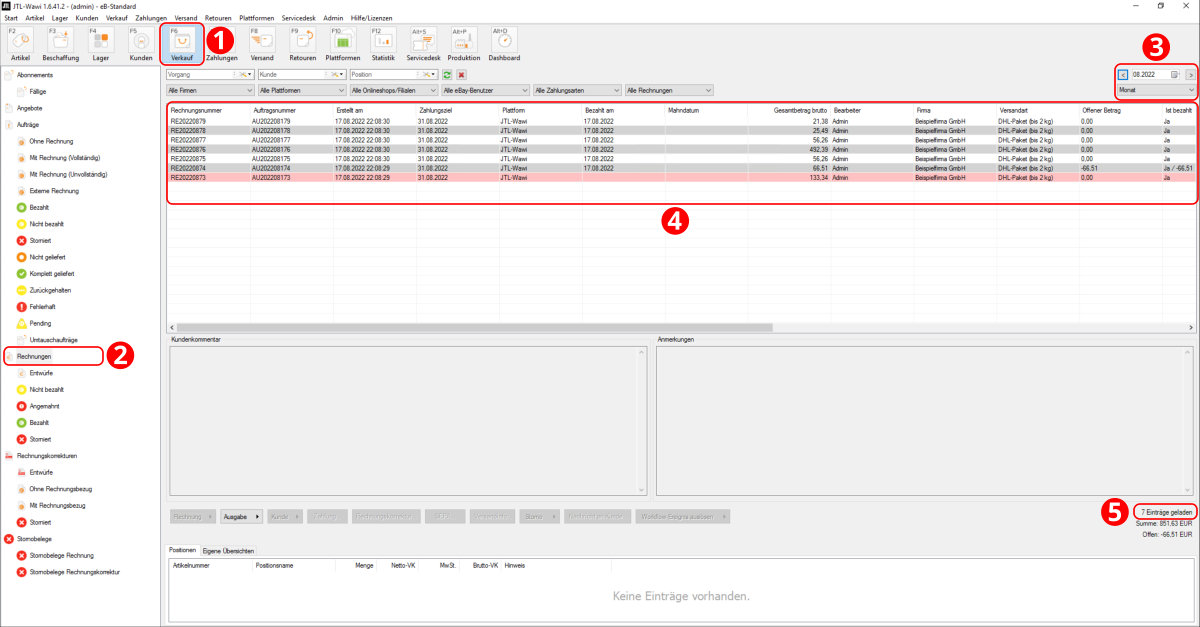
Klicken Sie auf den Button Verkauf (Punkt 1) und markieren Sie auf der linken Seite den Punkt Rechnungen (Punkt 2).
Im Anschluss wählen Sie oben rechts den jeweils zu exportierenden Monat aus (Punkt 3).
Nutzen Sie dazu einfach das Dropdownfeld, wählen den Punkt "Monat" aus und mit den Pfeiltasten wählen Sie den jeweiligen Monat aus. Markieren Sie im Anschluss alle Rechnungen (Punkt 4).
TIPP-1:
Sie können alle Elemente einfach markieren. Dazu einfach ein Element markieren und die Tastenkombination STRG + A drücken.
TIPP-2:
In der Anzeige unten rechts "X Einträge geladen" (Punkt 5) wird Ihnen die Gesamtanzahl aller Belege angezeigt. Diese Zahl sollte mit den abgespeicherten Rechnungen übereinstimmen. Somit wissen Sie ob alle Elemente in der richtigen Anzahl exportiert worden sind.
Schritt 2
Klicken Sie nun auf den Button "Ausgabe" und navigieren Sie zu dem Punkt "Rechnung -> Erweitert..." (Punkt 1).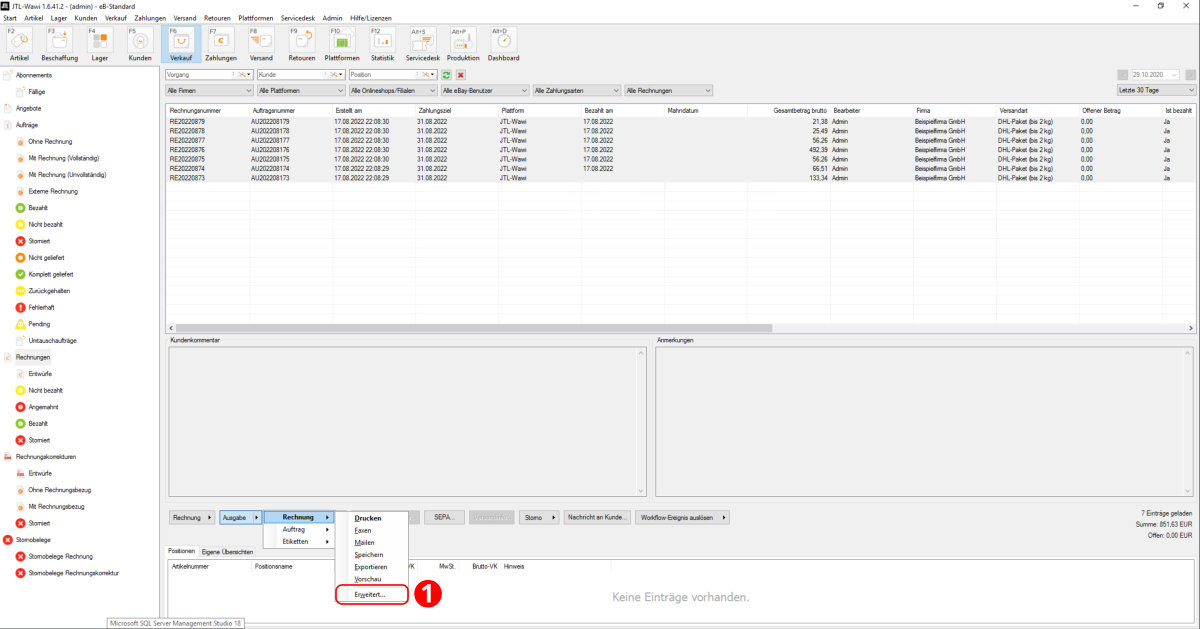
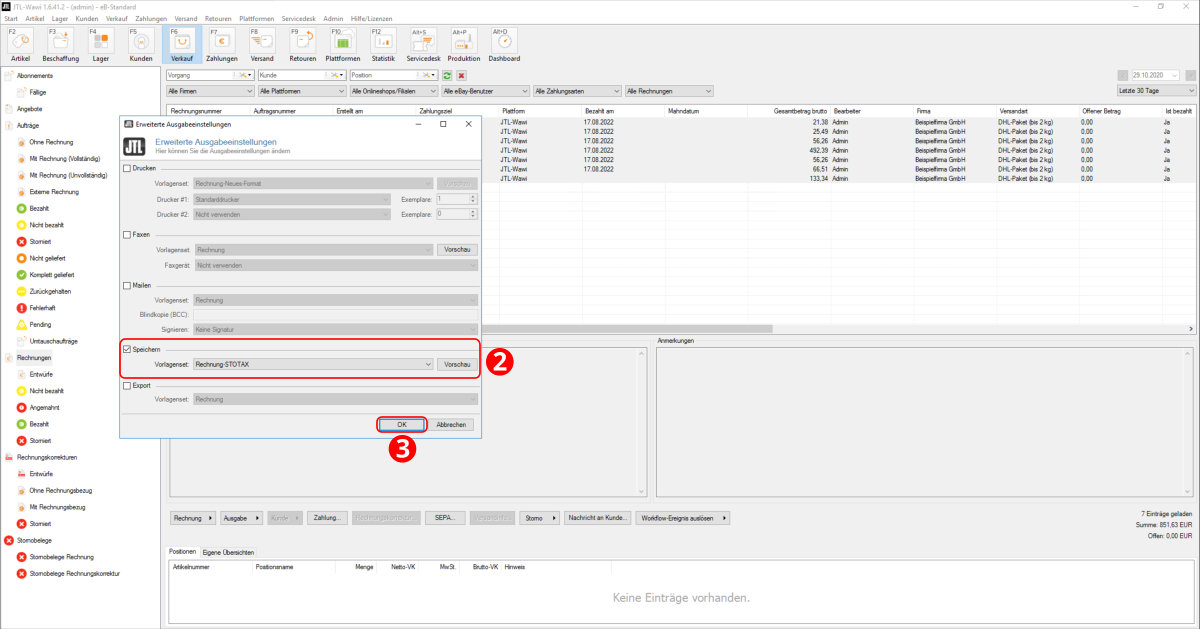
Es öffnet sich nun ein neues Fenster "Erweiterte Ausgabeeinstellungen".
Diesem Fenster setzen Sie nun bei dem Punkt "Speichern" ein Häckchen in die Checkbox (Punkt 2). Alle anderen Häckchen deaktivieren Sie.
Als Vorlagenset wählen Sie nun "Rechnung-STOTAX" aus.
Mit dem Klick auf den "OK" Button (Punkt 3) werden nun alle Rechnungen in das richtige Verzeichnis gespeichert.
Schritt 3
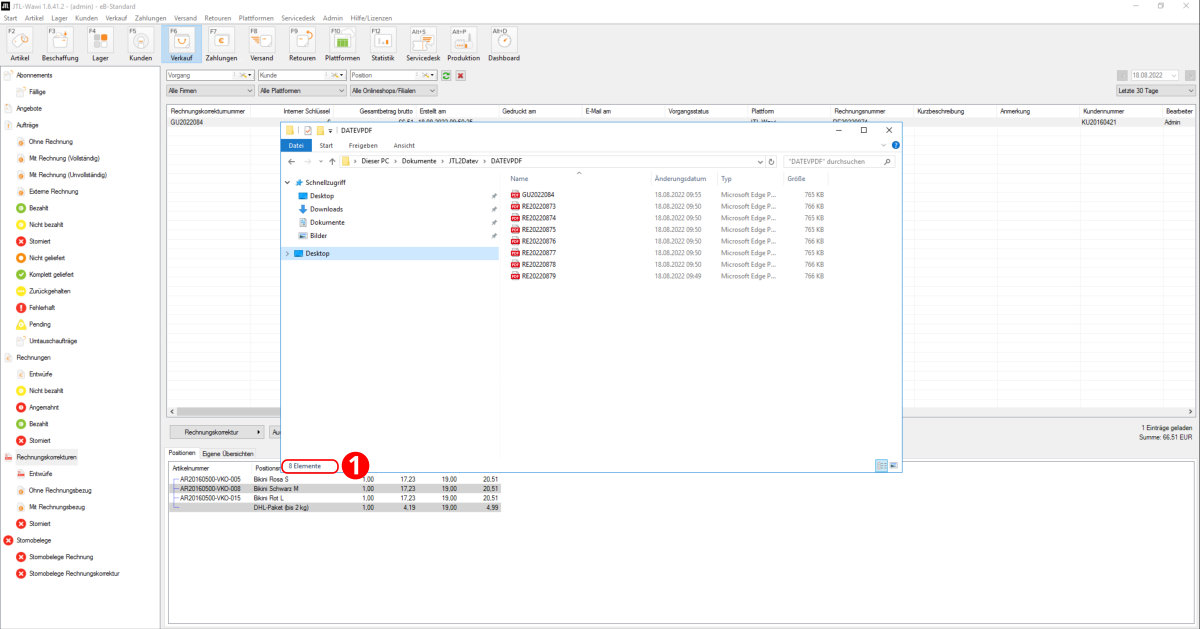
Nachdem der Export der Rechnungen abgeschlossen ist, kontrolliern Sie noch einmal die Anzahl der Elemente (Punkt 1).
Schritt 4
Wiederholen Sie die Schritte 1 bis 3 für das abspeichern der Rechnungskorrekturen.
HINWEIS
In unserem Beispiel wurden 7 Rechnungen und 1 Rechnungskorrektur exportiert, so dass insgesamt 8 PDF-Dokumente sich in dem Exportordner befinden.