Anbindung JTL2Stotax an Stotax-Select
In diesem Abschnitt möchten wir Ihnen zeigen, wie Sie mit einfachen Schritten JTL2Stotax an Stotax-Select anschliessen können.
Schritt 1
Öffnen Sie JTL2Stotax und navigieren zu den Punkten:
- Setup
- Fibu
- StoTax
Anschliessend öffnet sich ein neues Fenster.

Schritt 2
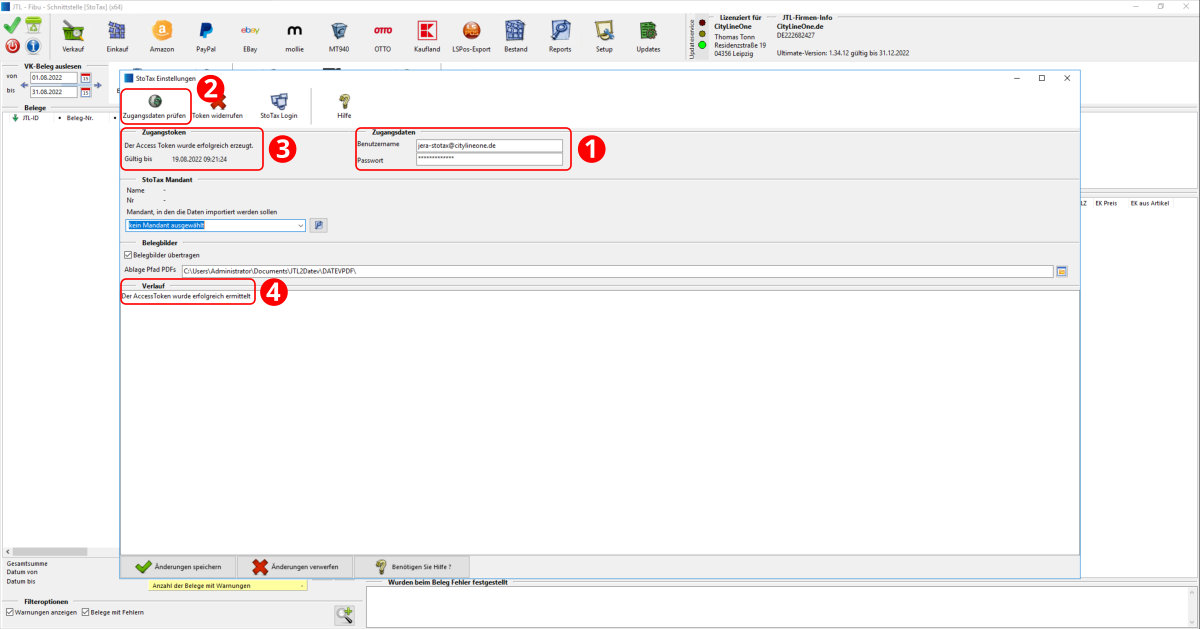
Im oberen Eingabefeld "Zugangsdaten" (Punkt 1) hinterlegen Sie in den Feldern "Benutzername" und "Passwort" Ihre Stotax-Select Logindaten.
Hinweis:
Falls Ihnen die Zugangsdaten nicht bekannt sind, fragen Sie Ihren Steuerberater etc., damit Ihnen dieser neue Zugangsdaten generieren kann.
Wenn Sie diese eingegeben haben, drücken Sie oben links auf den Button "Zugangsdaten prüfen" (Punkt 2).
Im Bereich "Zugangstoken" und auch im Verlauf sollte nun folgendes stehen: "Der Access Token wurde erfolgreich erzeugt." (Punkt 3 und 4)
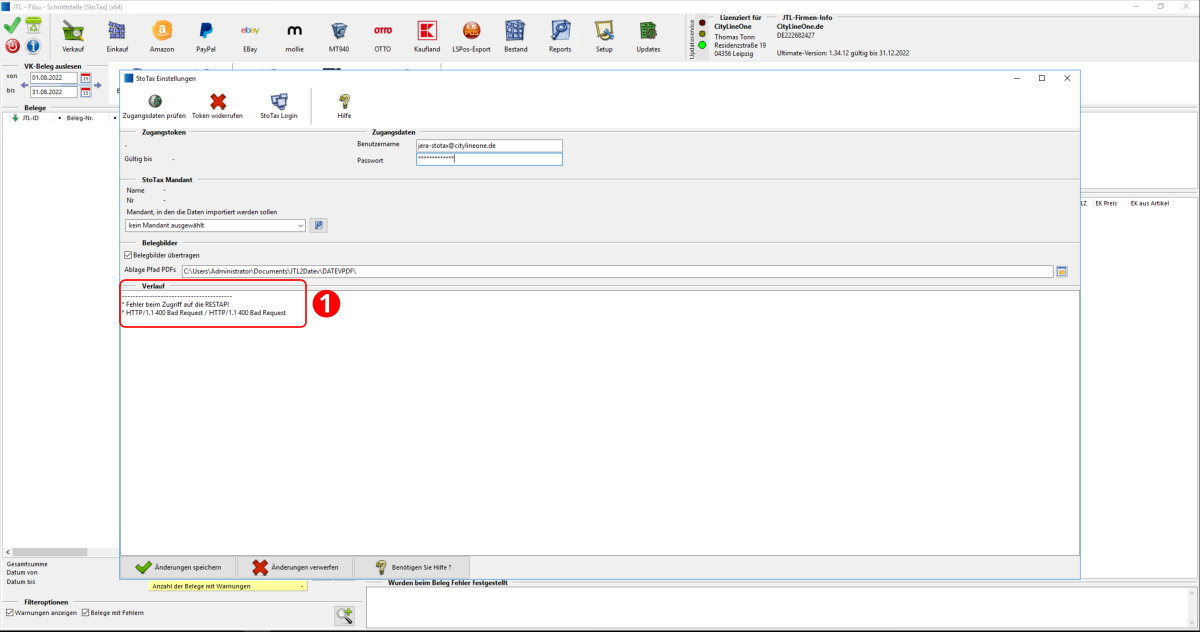
Fehlermeldung im Verlauf
Falls Ihnen im Verlauf (Punkt 1) ein Fehler beim Zugriff auf die RESTAPI angezeigt wird, ist das ein Anzeichen dafür, dass das Stotax-Select-Premium Paket nicht von Ihrem Steuerberater freigeschalten worden ist. Bitte setzen Sie sich dazu mit Ihrem Steuerberater in Verbindung.
Schritt 3
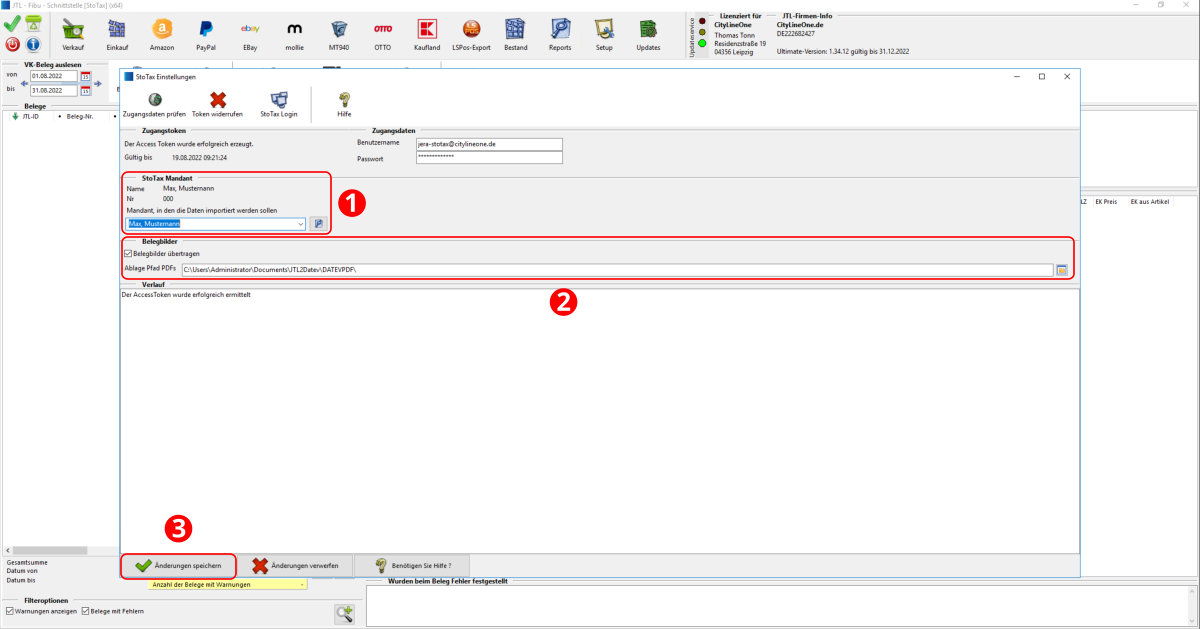
Im Bereich "StoTax Mandant" (Punkt 1) wählen Sie über das Dropdown Feld den entsprechenden Mandaten aus. Falls dieser noch nicht zur Auswahl stehen sollte, betätigen Sie die "Lupe" neben dem Dropdownfeld.
Schritt 4
Nachdem Sie Ihren Mandantennamen ausgewählt haben (Punkt 1), prüfen Sie im Bereich "Belegbilder" (Punkt 2), dass die Checkbox "Belegbilder übertragen" gesetzt ist.
Den Pfad zu Ablage der PDFs kann ggf. angepasst werden (Anmerkungen siehe Hinweisfeld).
Nachdem alles erfogreich eingegeben worden ist, speichern Sie die Eingabe. Hierzu drücken Sie unten links auf den "Änderungen speichern" Button (Punkt 3) und das Fenster schliesst sich wieder.
Hinweis:
Der Ordner "DATEVPDF" sollte bereits vorher angelegt werden. Ein Überprüfug können Sie über den "Ordner"-Button rechts neben dem Pfad-Eingabefeld vornehmen. Selbstverständlich können Sie auch einen einen anderen Speicherplatz und auch einen Ordnernamen wählen.
In diesem Ordner werden dann alle PDF-Dokumente aus der JTL-Wawi gespeichert (Rechnungen / Rechnungskorrekturen).
Einen Exkurs für die Einrichtung und die Vorbereitung für den Belegupload zu Stotax-Select finden Sie weiter unten in dieser Anleitung.
Schritt 5
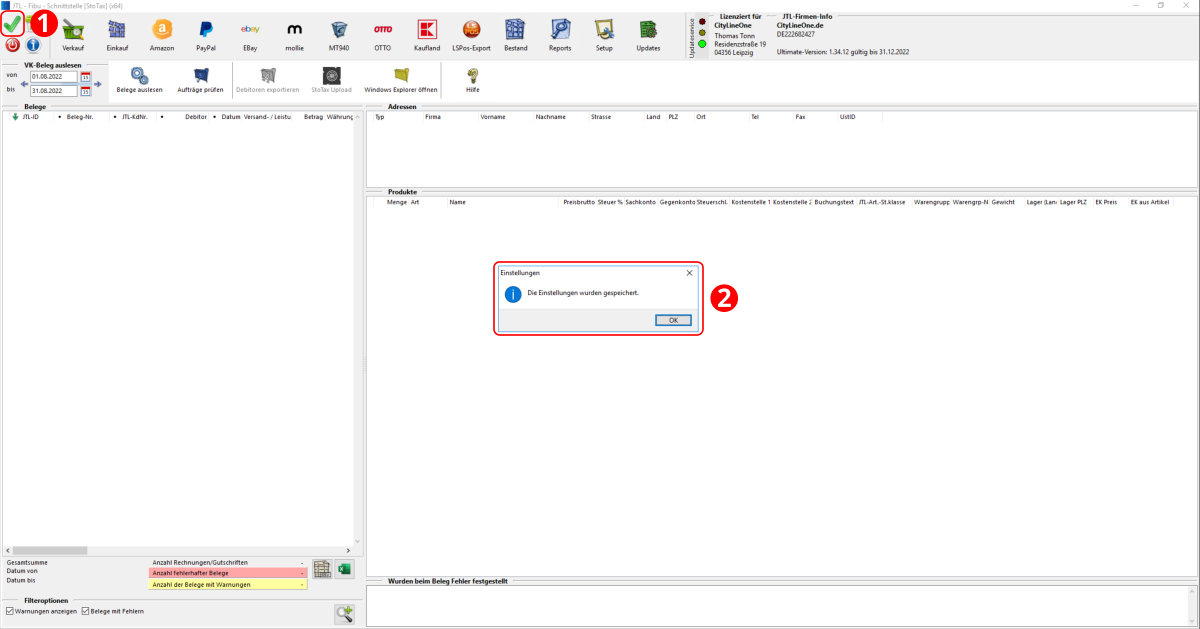
In der Hauptansicht der Fibu-Schnittstelle drücken Sie oben links das "grüne Häckchen" (Punkt 1). Sie erhalten danach noch eine Bestätigung "Die Einstellungen wurden gespeichert" (Punkt 2), welche sich in einem neuen Fenster öffnet. Schliessen Sie das Fenster, indem Sie einfach den "OK" Button drücken.