Datenimport von Stotax-Select zu Stotax (Steuerberater / Buchhalter)
In diesem Abschnitt möchten wir Ihnen zeigen, wie Sie mit einfachen Schritten die Debitoren von Stotax-Select ins Stotax einlesen können.
HINWEIS:
Diese Anleitung ist nur für den Steuerberater und Buchhalter gedacht.
Schritt 1
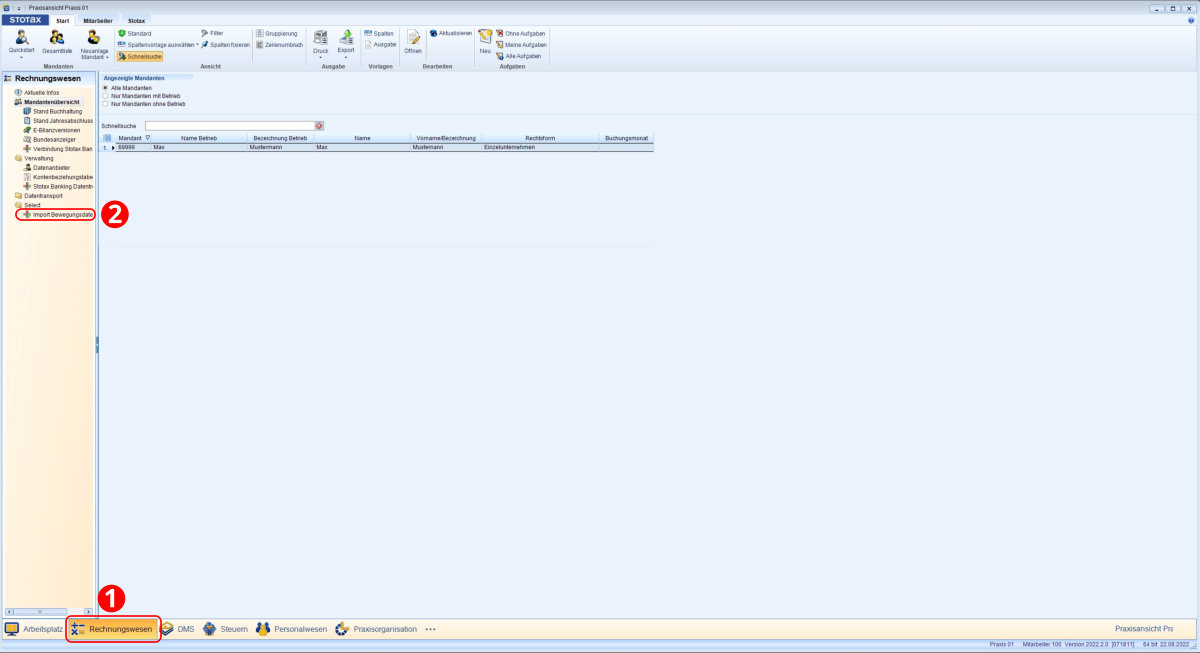
Öffnen Sie Ihr Programm von Stotax. Sie befinden sich nun in der Praxisansicht.
Wählen Sie unten den Reiter "Rechnungswesen" aus (Punkt 1).
Anschließend klicken Sie auf der linken Seite unter dem Punkt Select -> Import Bewegungsdaten (Punkt 2).
Hinweis:
Der Import von den REWE Bewegungsdaten kann nicht über die Stotax-Select-Synchronisation beim Mandanten durchgeführt werden. Dieser muss über die Praxisansicht erfolgen, da hier das Programm auch automatisch den entsprechenden ZIP-Ordner entpacken und die Datensätze verarbeiten kann.
Nachdem Sie auf diesen Punkt (Punkt 2) geklickt haben, ändern sich im Kopfbereich die Symbole und Sie können mit dem Import beginnen.
Schritt 2
Zuerst müssen Sie die Bewegungsdaten importieren. Hierzu klicken Sie einfach auf den Button "Stotax Select Synchronisation" (Punkt 1).
Nachdem die Synchronisation abgeschlossen ist, betätigen Sie den Button "Suchen" (Punkt 2).
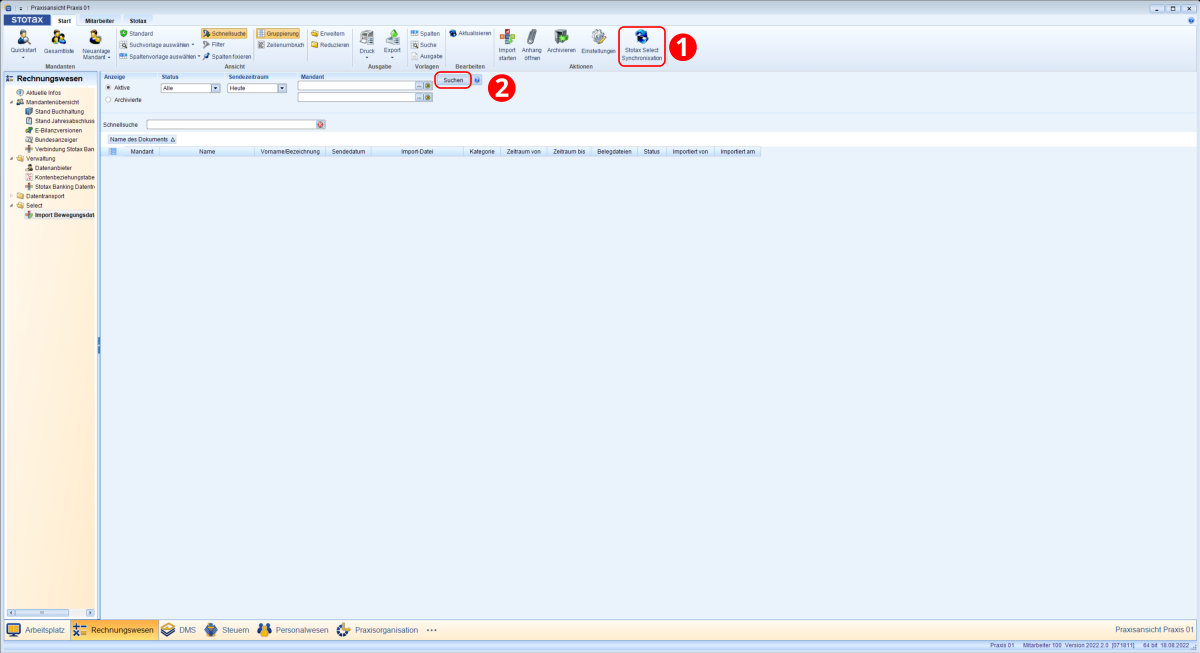
Als Ergebnis sollten Sie den oder die abgerufenen Datensätze sehen (Punkt 3).
Achtung:
Die Verarbeitung der Daten kann an dieser Stelle einige Zeit in Anspruch nehmen. Dies hängt von der Größe der Übermittelten daten ab. Bitte haben Sie etwas Geduld.
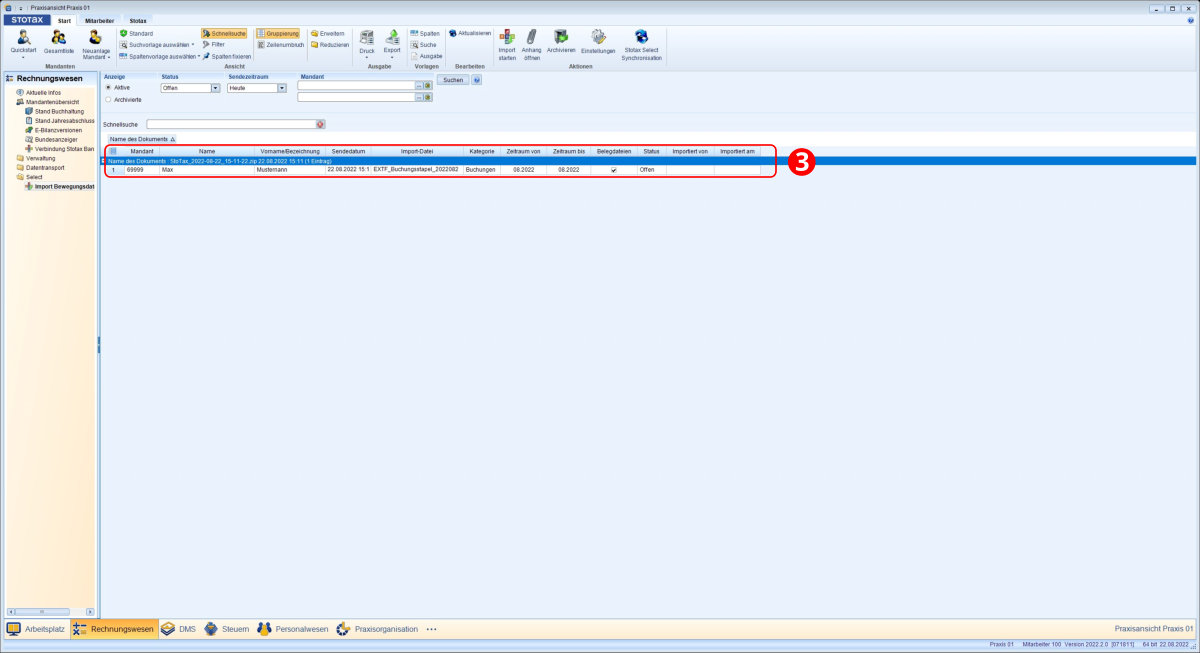
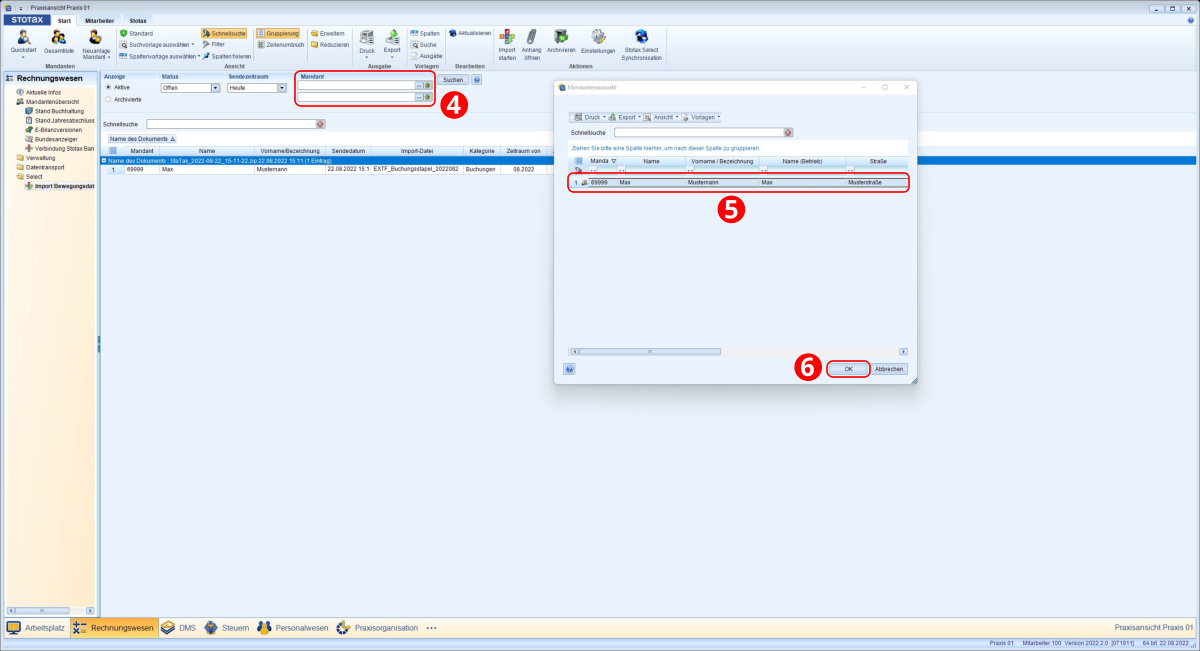
Über die Mandantenauswahl haben Sie nun die Möglichkeit die übertragenen Daten, wenn erforderlich, zu filtern. Klicken Sie dazu einfach auf den "Filterbutton" (Punkt 4) und in der Mandantenauswahl können Sie sich den entsprechenden Mandanten heraussuchen (Punkt 5). Zum Schluss können Sie die Auswahl mit dem "OK" Button (Punkt 6) bestätigen.
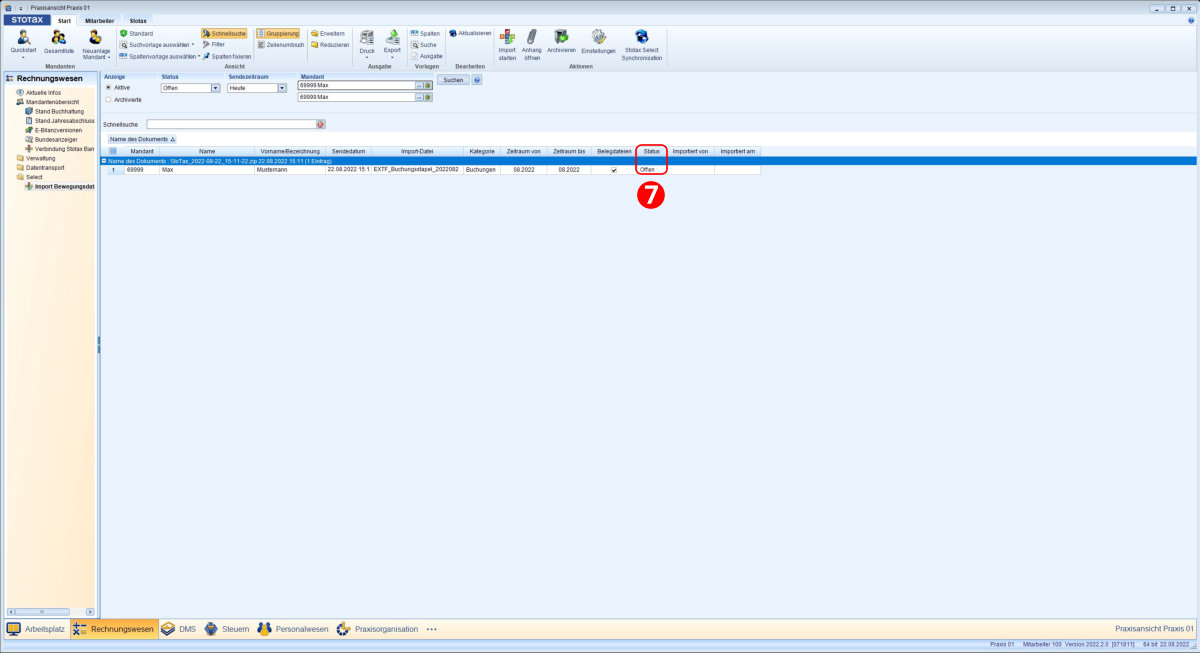
In der Importübersicht sehen Sie nun in der Spalte "Status" den Hinweis "offen" (Punkt 7).
Schritt 3
Der Import in das Rechnungswesen kann nun gestartet werden.
Drücken Sie dazu in der Kopfleiste einfach den Button "Import starten" (Punkt 1).
An dieser Stelle werden alle Buchungen der Debitoren mit den entsprechenden Belegverknüpfungen durchgeführt.
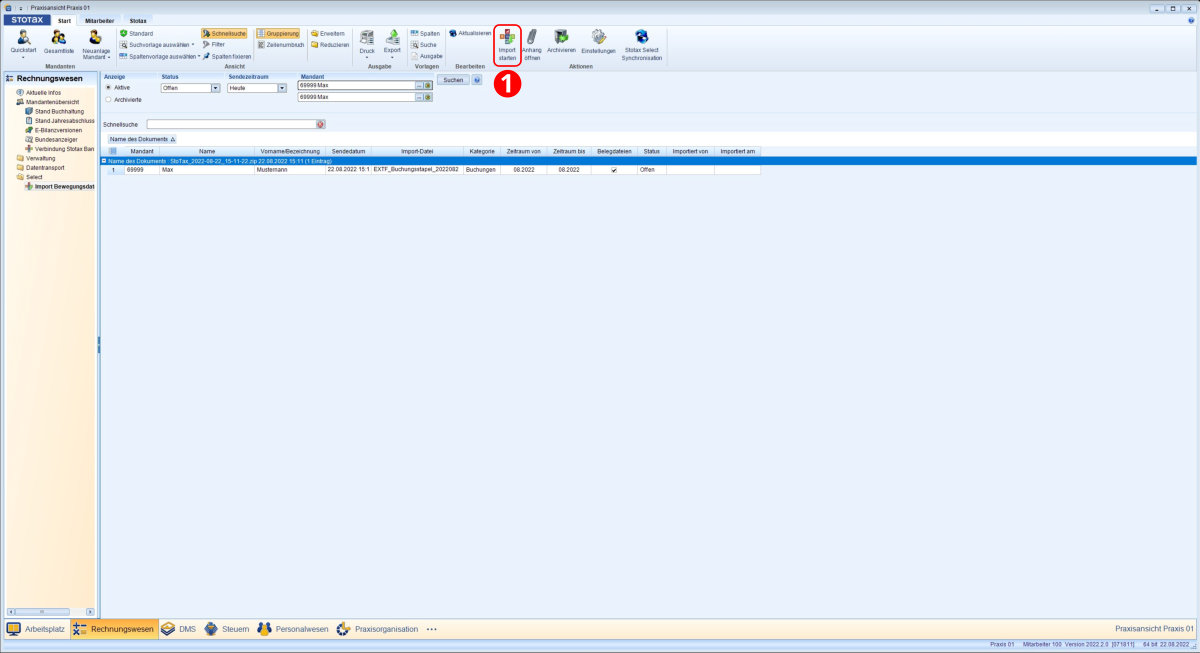
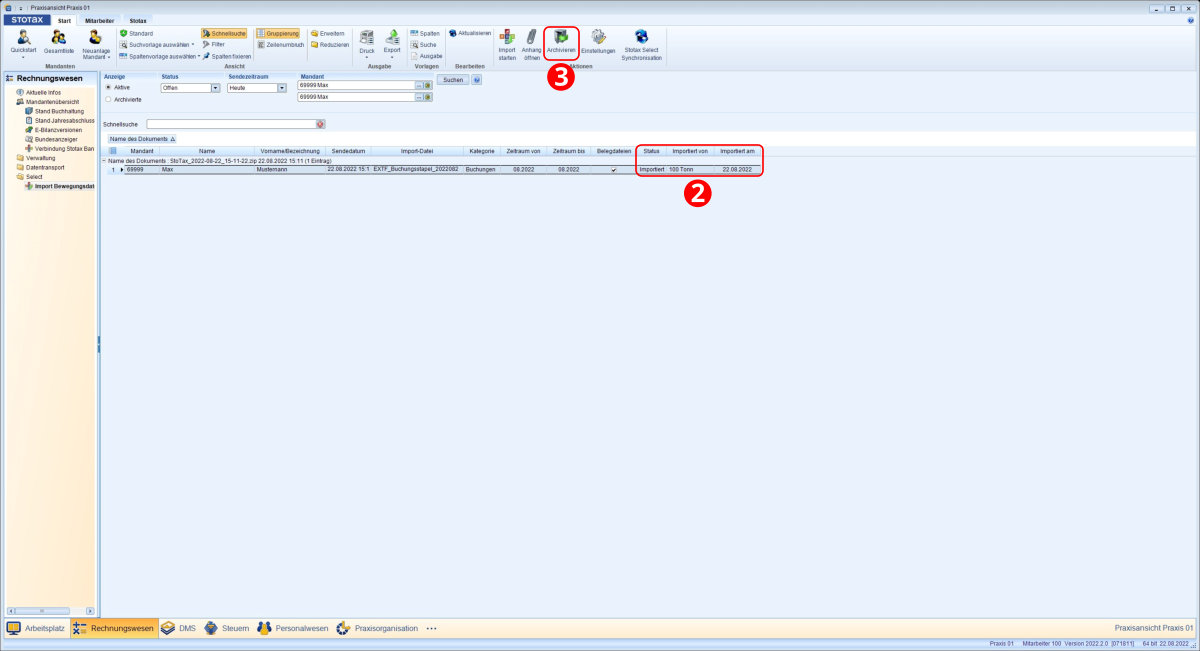
Nachdem der Import abgeschlossen ist, ändert sich in der Datenzeile der Status von "Offen" auf "Importiert" (Punkt 2).
Sie haben anschließend die Möglichkeit den Datensatz im Stotax zu archivieren. Markieren Sie die entsprechende Datenzeile und klicken in der Kopfleiste auf den Button "Archivieren" (Punkt 3).
Schritt 3
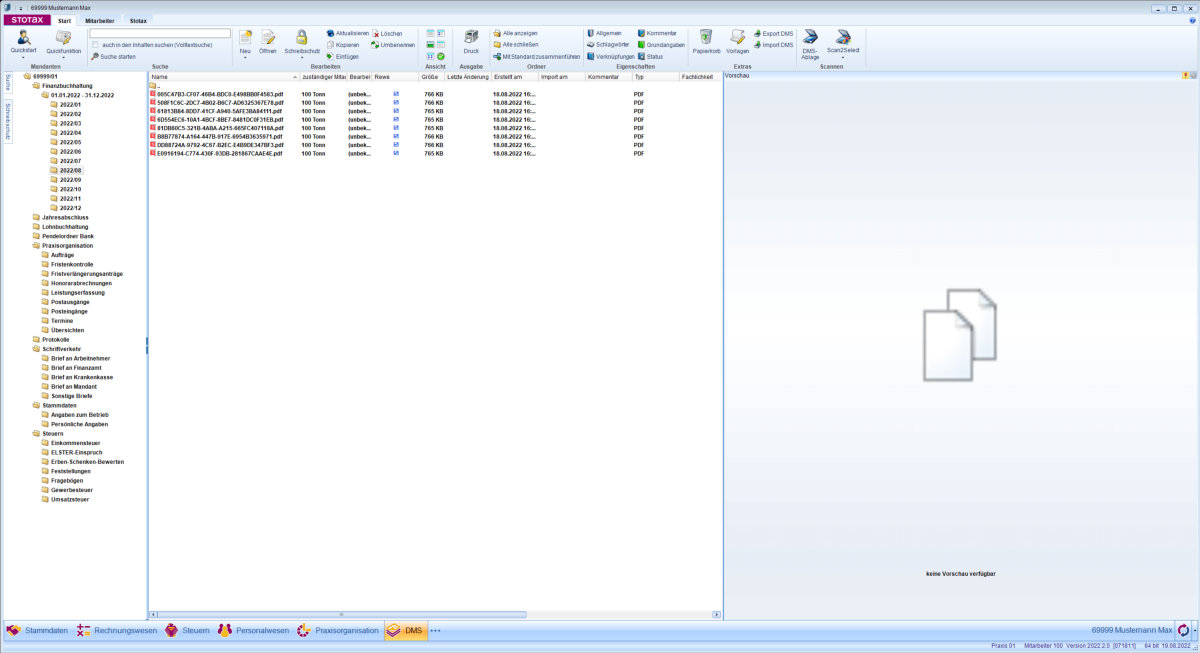
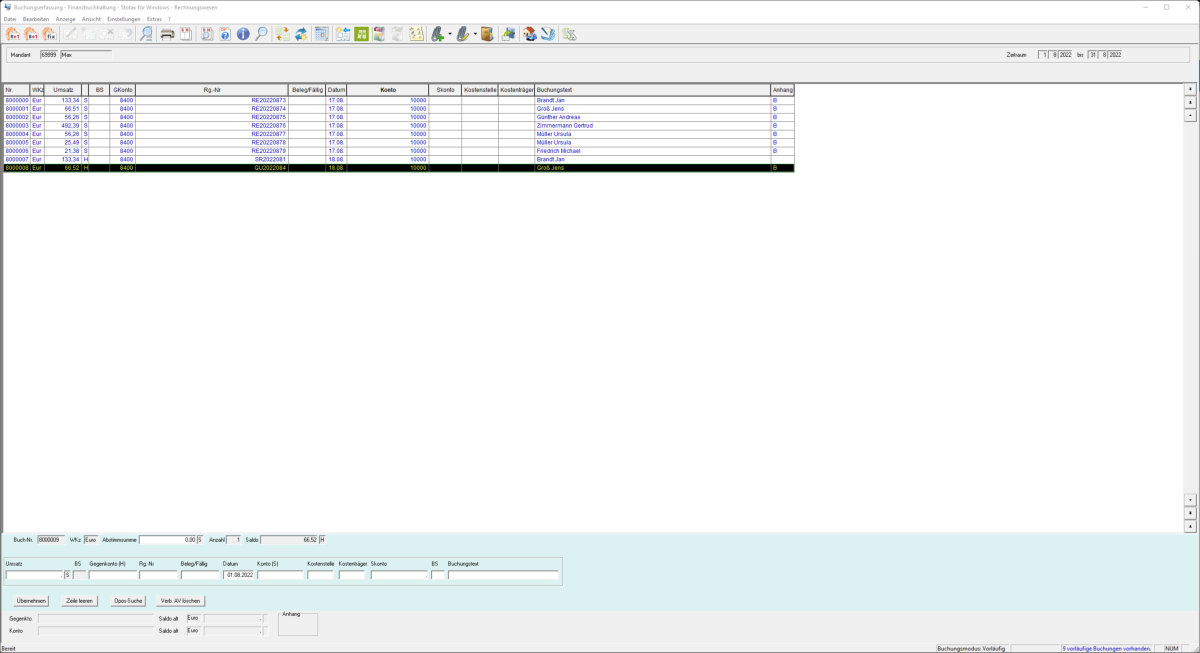
Die Buchungssätze mit den jeweiligen Belegverknüpfungen sind nun im Stotax vorhanden.